
如果一次选择翻译多个音视频,将同时交叉执行,中间不会暂停。
如果一次仅选择一个视频时,在语音转录完成后,将弹出单独的字幕编辑窗口,你可在此对字幕进行修改,以便后续过程更准确。
1. 语音识别阶段完成后,弹出字幕修改窗口
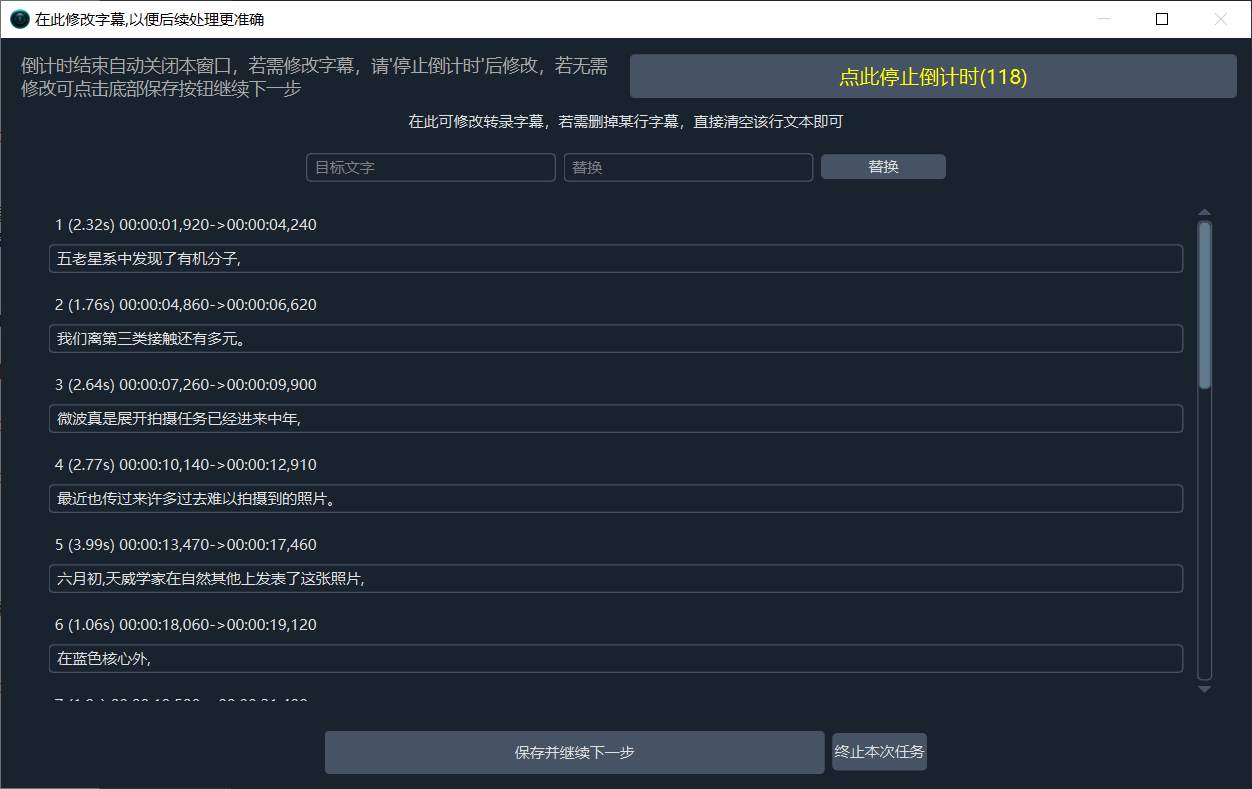 你可以修改识别出的结果,例如修正错别字等
2. 在字幕翻译完成后,弹出字幕修改窗口
可为每个说话人设置不同的发音角色,还可以为每行字幕单独指定一个发音角色
字幕翻译阶段完成后,弹出字幕修改和发音角色修改窗口
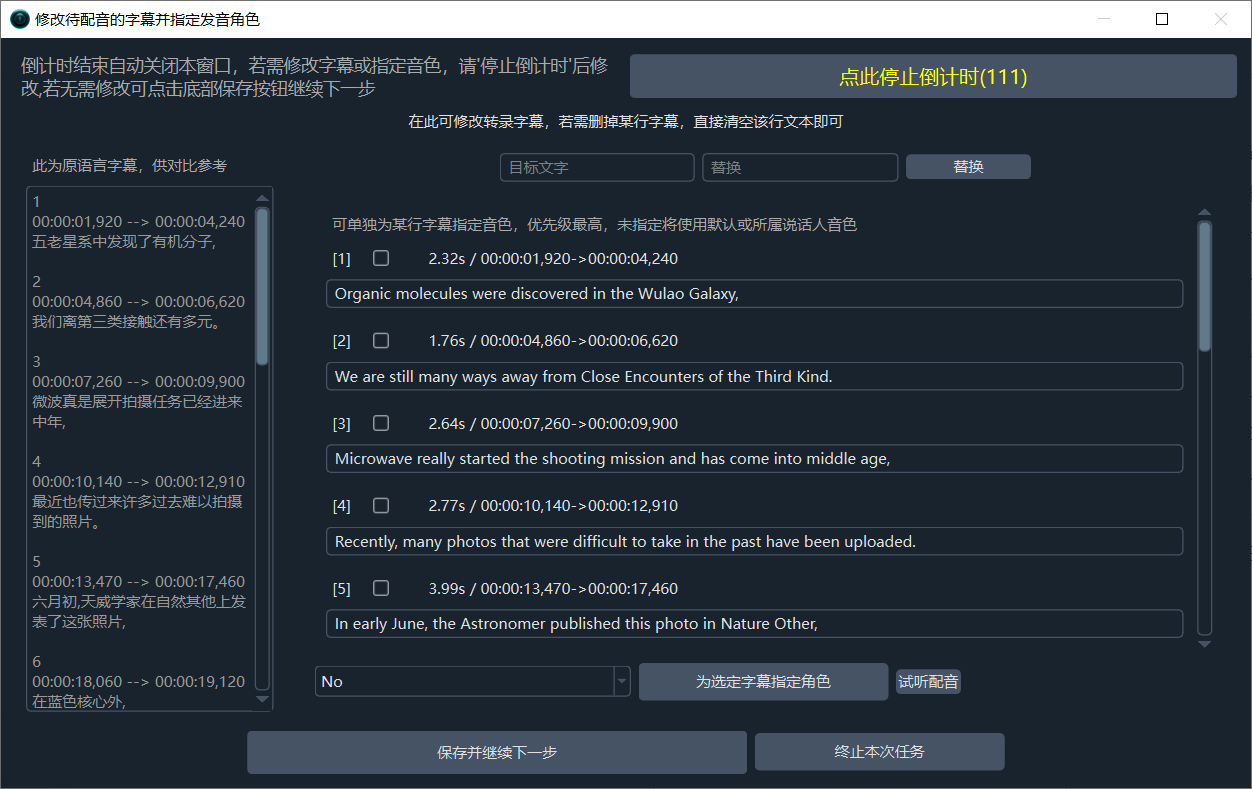
你可以为每个说话人指定一个配音角色,实现多角色配音,也可以单独为每行字幕指定一个配音角色
3. 配音完成后,弹出字幕编辑与配音校对面板
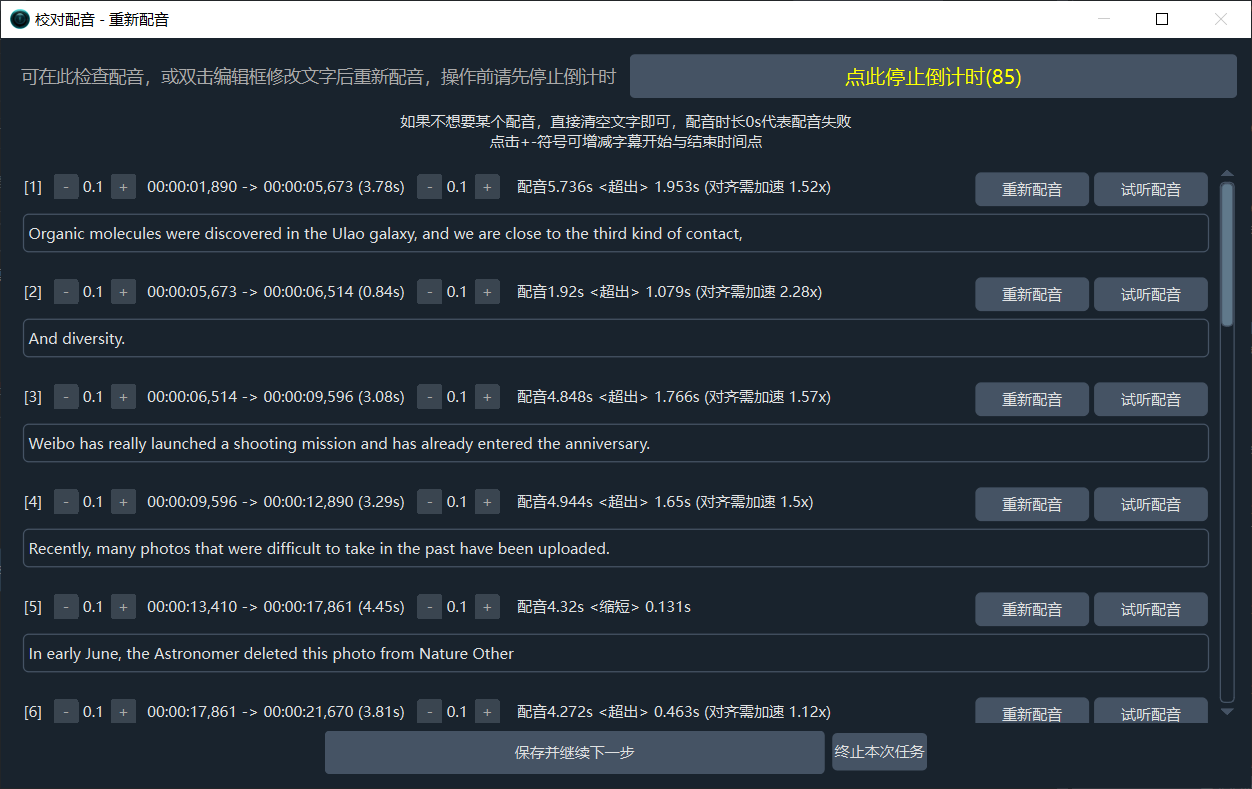
当配音结束后,正式进行变速对齐前,将弹出每条字幕和对应该字幕的配音,可核对配音以及重新配音
这个界面主要用于在合成视频前,最后一次检查字幕内容、调整时间轴以及试听配音效果。
1. ⚠️ 第一步:停止倒计时
进入界面后,顶部会有一个黄色的倒计时按钮(例如 点此停止倒计时(85))。
- 动作:请立即点击这个按钮。
- 原因:如果不点击,倒计时结束后程序会自动保存当前状态并进入下一步。为了有足够的时间检查和修改,请先暂停它。
2. 界面区域详解
每一行代表一句字幕,分为上下两层结构,功能如下:
A. 上层:时间与状态控制
从左到右依次为:
- 序号
[1]:表示这是第几句字幕。 - 开始时间微调
[-] 0.1 [+]:- 点击
-:让这句话早一点开始(每次提前0.1秒)。 - 点击
+:让这句话晚一点开始(每次推后0.1秒)。 - 注意:开始时间不能早于上一句话的结束时间。
- 点击
- 时间显示:显示当前的
开始时间 -> 结束时间 (持续时长)。 - 结束时间微调
[-] 0.1 [+]:- 点击
-:让这句话早一点结束(每次缩短0.1秒)。 - 点击
+:让这句话晚一点结束(每次延长0.1秒)。 - 注意:结束时间不能晚于下一句话的开始时间。
- 点击
- 状态提示信息(白色或彩色文字):
- 配音x.xxs <超出> x.xxs:意味着配音太长了,字幕时间太短放不下。程序会自动加速播放配音(显示为
对齐需加速 x.xx倍)。如果不希望配音变快(变成“花栗鼠”声音),请延长结束时间或删减字幕文字重配。 - 配音x.xxs <缩短> x.xxs:意味着配音比字幕时间短,这是正常的,会有短暂静音。
- 配音x.xxs <超出> x.xxs:意味着配音太长了,字幕时间太短放不下。程序会自动加速播放配音(显示为
- 功能按钮:
重新配音:当你修改了下方的文字后,必须点击此按钮,程序会根据新文字重新生成语音。试听配音:点击播放当前这句字幕的语音,检查读音或语调是否正确。
B. 下层:文字编辑框
- 操作:直接双击深色背景的文字框即可修改内容。
- 用途:修正错别字、精简语句(如果配音太长)或增加细节。
- 删除配音:如果你不想要这句话有配音,直接清空文字框即可。
3. 常见操作场景
场景一:我觉得配音读得太快/太急了
- 现象:状态显示
<超出>,且提示对齐需加速。 - 解决方法:
- 点击右侧的
+号,延长这句话的结束时间,给配音更多空间。 - 或者,修改下方文字,删掉几个啰嗦的词,然后点击
重新配音。
- 点击右侧的
场景二:两句字幕之间间隔太久
- 解决方法:
- 点击上一句右侧的
+号,让它晚点结束。 - 点击下一句左侧的
-号,让它早点开始。
- 点击上一句右侧的
场景三:配音读错了字,或者我想改台词
- 解决方法:
- 在下方的文字框里修改文字。
- 点击右侧的
重新配音按钮。 - 等待几秒,点击
试听配音确认效果。
场景四:点击 + 或 - 号没反应,或者出现红色提示
- 原因:你调整的时间撞车了!
- 比如:你想把结束时间往后延,但下一句字幕紧接着就开始了,没有空隙给你延。
- 解决方法:先去调整下一句字幕的开始时间(点
+往后挪),腾出位置后,再回来调整这一句。
4. 完成任务
当您检查完所有字幕后:
- 保存并继续下一步:确认无误,保存修改并开始合成视频。
- 终止本次任务:放弃当前操作,关闭窗口。
💡 小贴士
- 关于卡顿:如果列表很长,滑动或点击时请耐心等待,程序已经优化过,通常反应很快。
- 自动删除:如果某行文字被清空,或者配音时长显示为0s,该条配音将不会被合成。